#
🛡️ Усиление защиты на TP-Link
Привет, в этой инструкции мы расскажем как усилить защиту на роутере TP-Link. Если у вас не включается VPN или у него очень низкая скорость, возможно ваш провайдер блокирует подключение. Эти шаги должны помочь при ограничениях от провайдера.
⌛ Установка защиты займет 5 минут
☝️ Если что-то не работает - напишите нам в поддержку через чат в нижнем правом углу сайта или через телеграм.
#
Пошаговая инструкция
#
1. Перейдите в админ-панель роутера tplinkwifi.net или 192.168.0.1
#
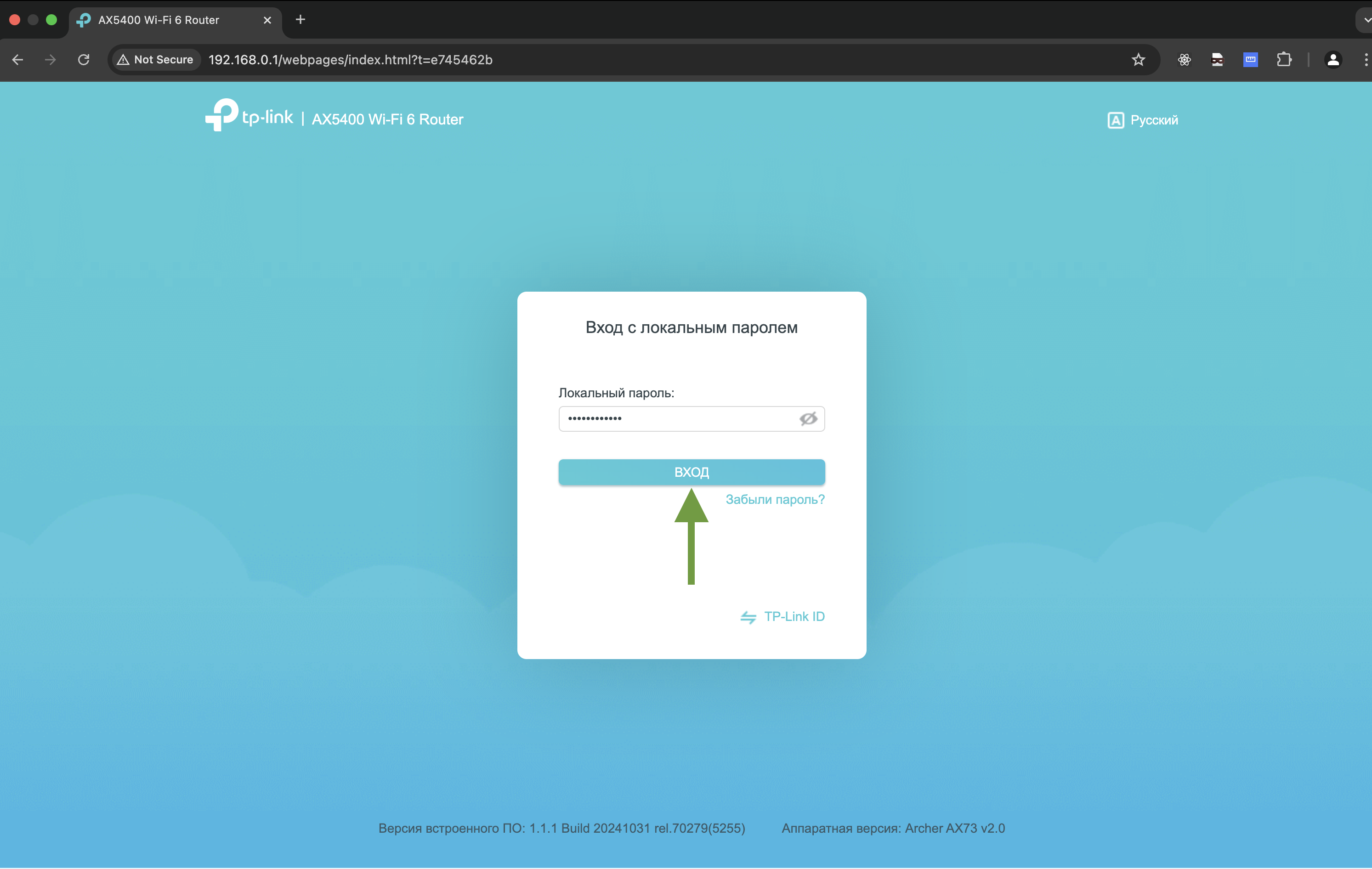
2. Введите логин и пароль
- Логин - admin.
- Пароль можно найти на наклейке с задней стороны роутера. Если пароль не подходит, воспользуйтесь кнопкой «Забыли пароль?».
#
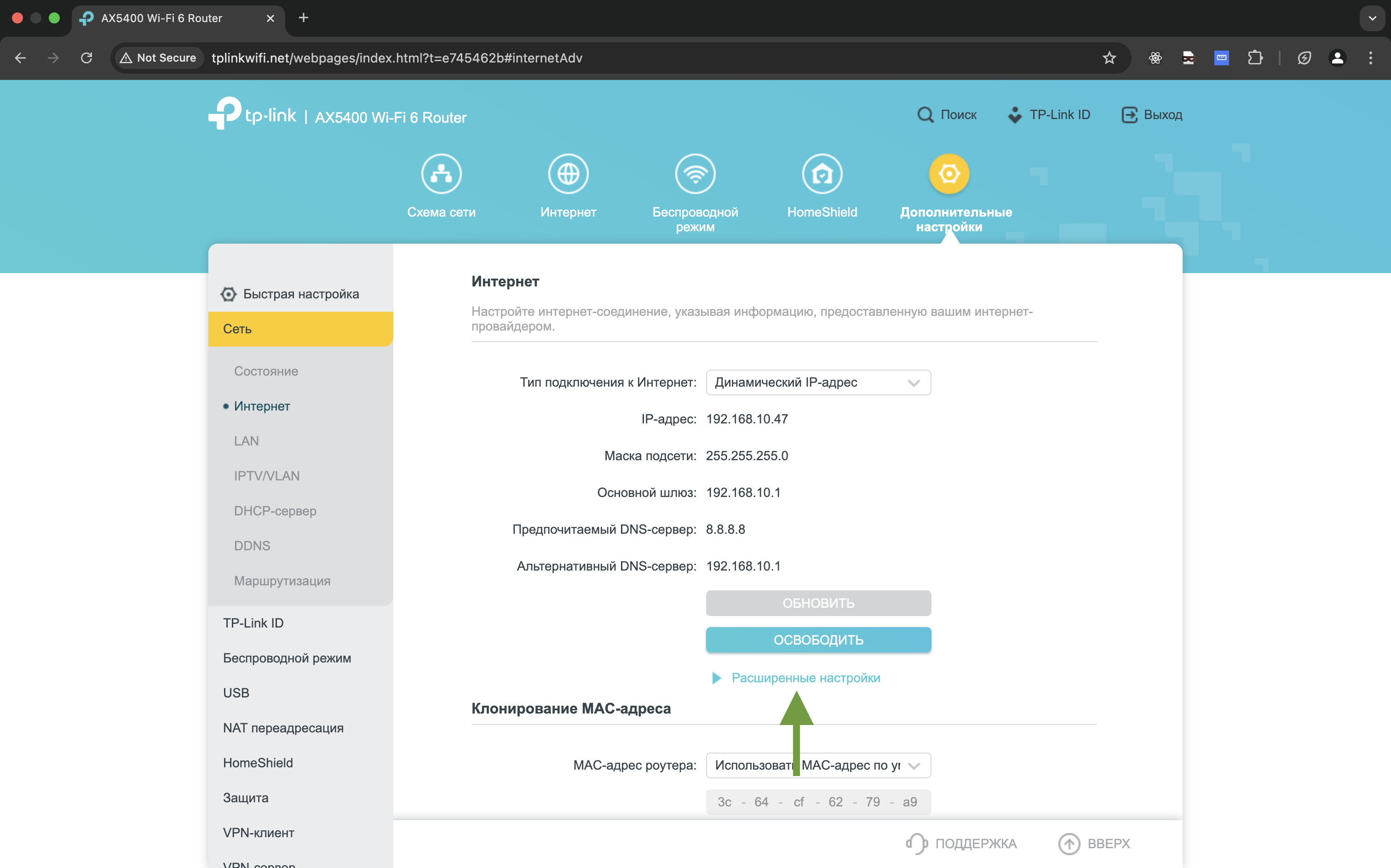
3. Перейдите в раздел «Сеть» → «Интернет» → «Интернет»
Нажмите на кнопку «Расширенные настройки».
#
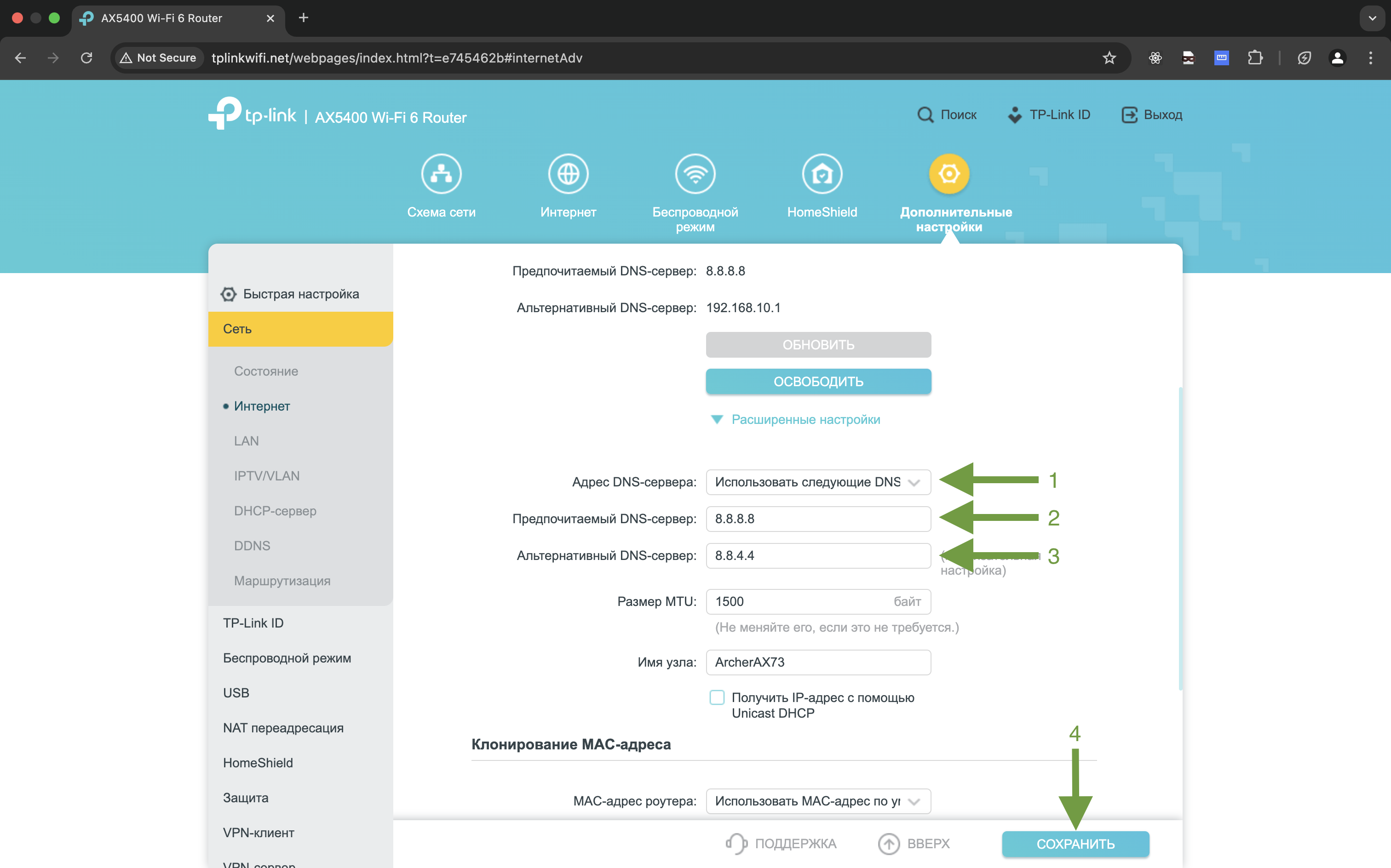
4. Укажите настройки
- В поле «Адрес DNS-сервера» выберите «Использовать следующие DNS-сервера»
- В поле «Предпочитаемый DNS-сервер» введите 8.8.8.8
- В поле «Альтернативный DNS-сервер» введите 8.8.4.4
- Нажмите на кнопку «Сохранить»
#
5. Перезагрузите роутер
🎉 Готово! Усиленная защита установлена.
info Если VPN работает, но скорость слишком низкая
Наши сервера поддерживают канал до 10 ГБ/с. Если при подключении VPN у вас обрезается скорость - значит, роутер слишком слабый. Запросы через VPN требуют постоянного шифрования и нагружают процессор роутера. В таком случае советуем купить более мощный роутер или воспользоваться маршрутизацией, чтобы VPN работал только для зарубежных сайтов инструкция.
Если VPN не работает
- Выключите и заново включите «OKVPN» в разделе «VPN-клиент»
- Перезагрузите роутер
- В личном кабинете сгенерируйте конфиг для другой страны и установите новый
- Попробуйте другой протокол
Если никакой из способов не помогает - напишите нам в поддержку через чат в нижнем правом углу сайта или через телеграм 😉