#
🐍 Установка WireGuard на Keenetic
Привет, в этой инструкции мы расскажем как установить WireGuard VPN на роутер Keenetic.
⌛ Установка VPN займет 10 минут
☝️ Если что-то не работает - напишите нам в поддержку через чат в нижнем правом углу сайта или через телеграм.
#
Пошаговая инструкция
#
1. Перейдите в личный кабинет lk.portalsbn.ru
Войдите по почте или телеграмму.
#
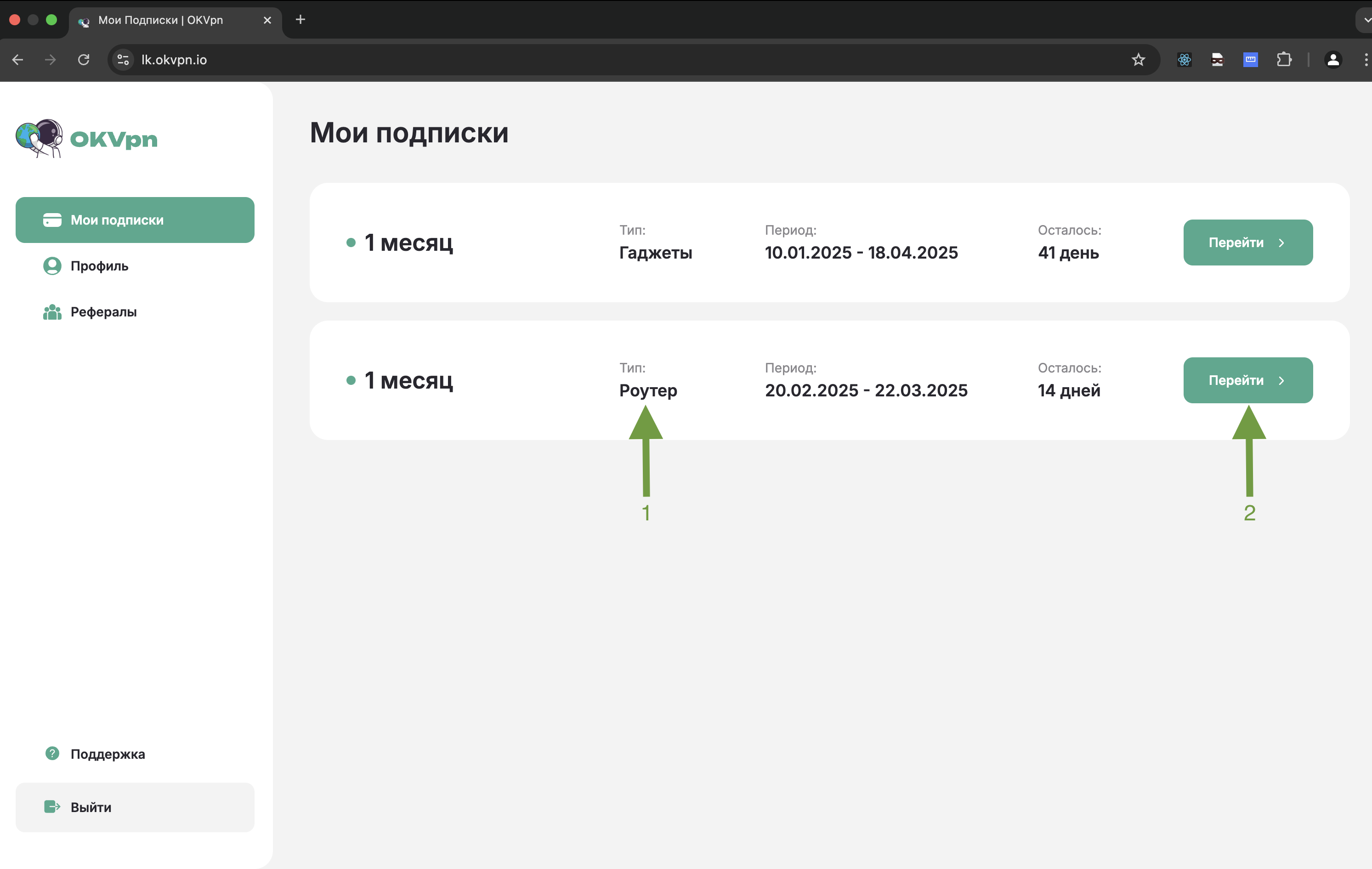
2. Найди подписку с типом «Роутер» и перейди в нее
Если у вас нет подписки, купите её на нашем сайте или в телеграм-боте.
#
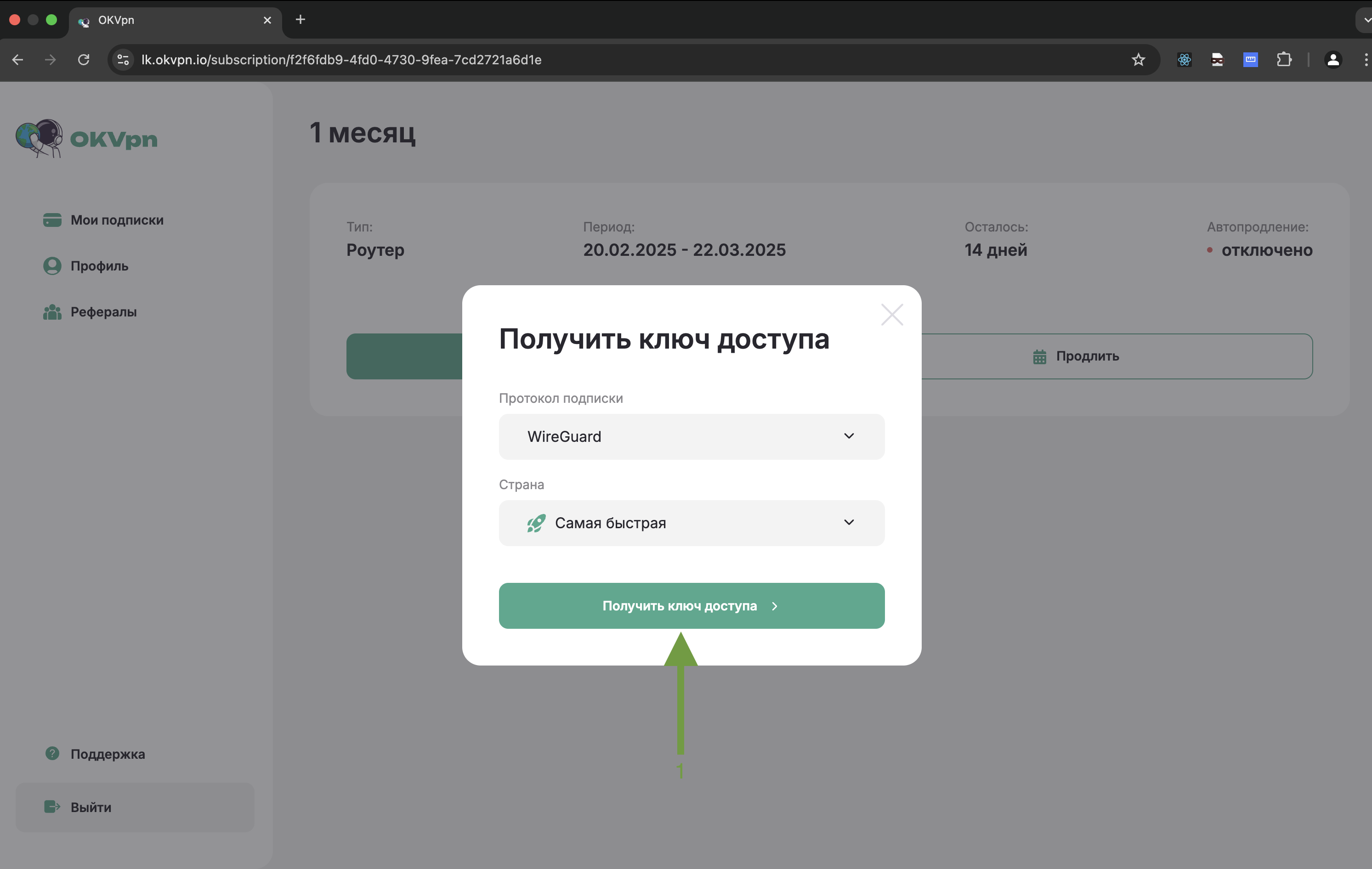
3. Сгенерируйте ключ
- Нажмите «Получить ключ доступа»
- Укажите протокол
WireGuard- Выберите любую страну
- Нажмите «Получить ключ доступа»
#
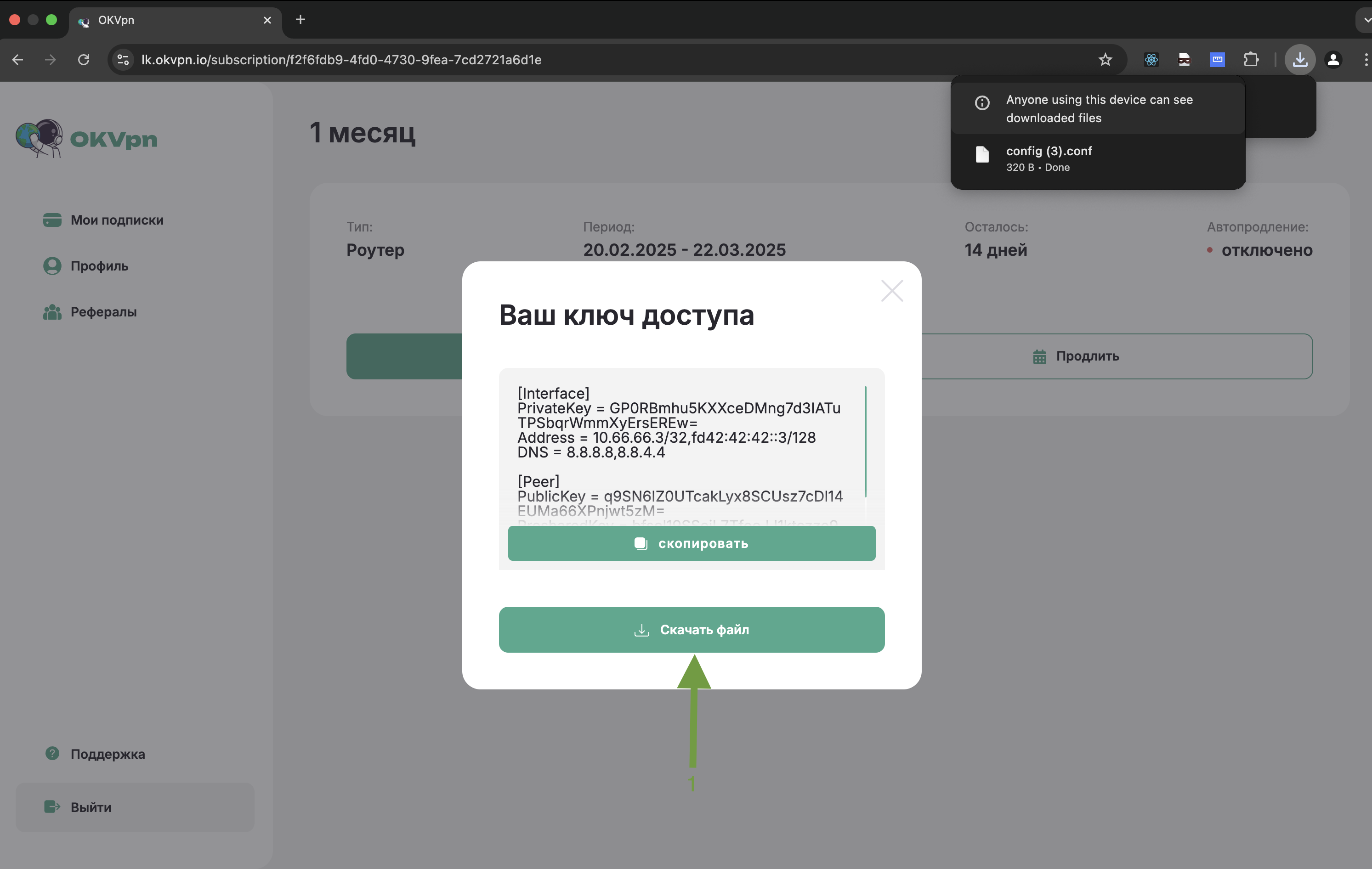
4. Нажмите на кнопку «Скачать файл»
Сохраните файл на компьютер.
#
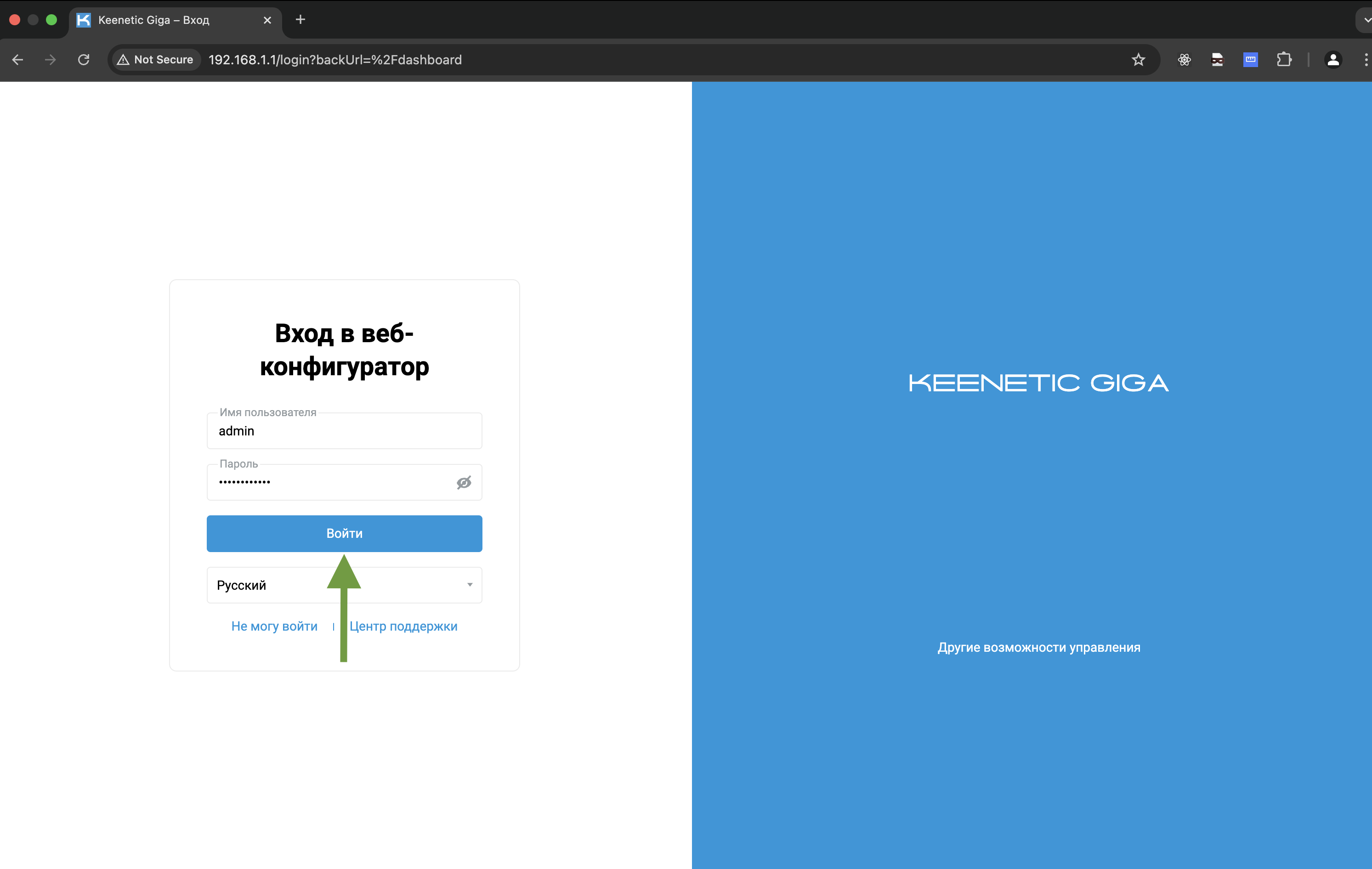
5. Перейдите в админ-панель роутера
Откройте my.keenetic.net или 192.168.1.1.
#
6. Введите логин и пароль
- Логин -
admin.- Пароль на наклейке сзади роутера. Если не подходит - воспользуйтесь кнопкой «Не могу войти».
#
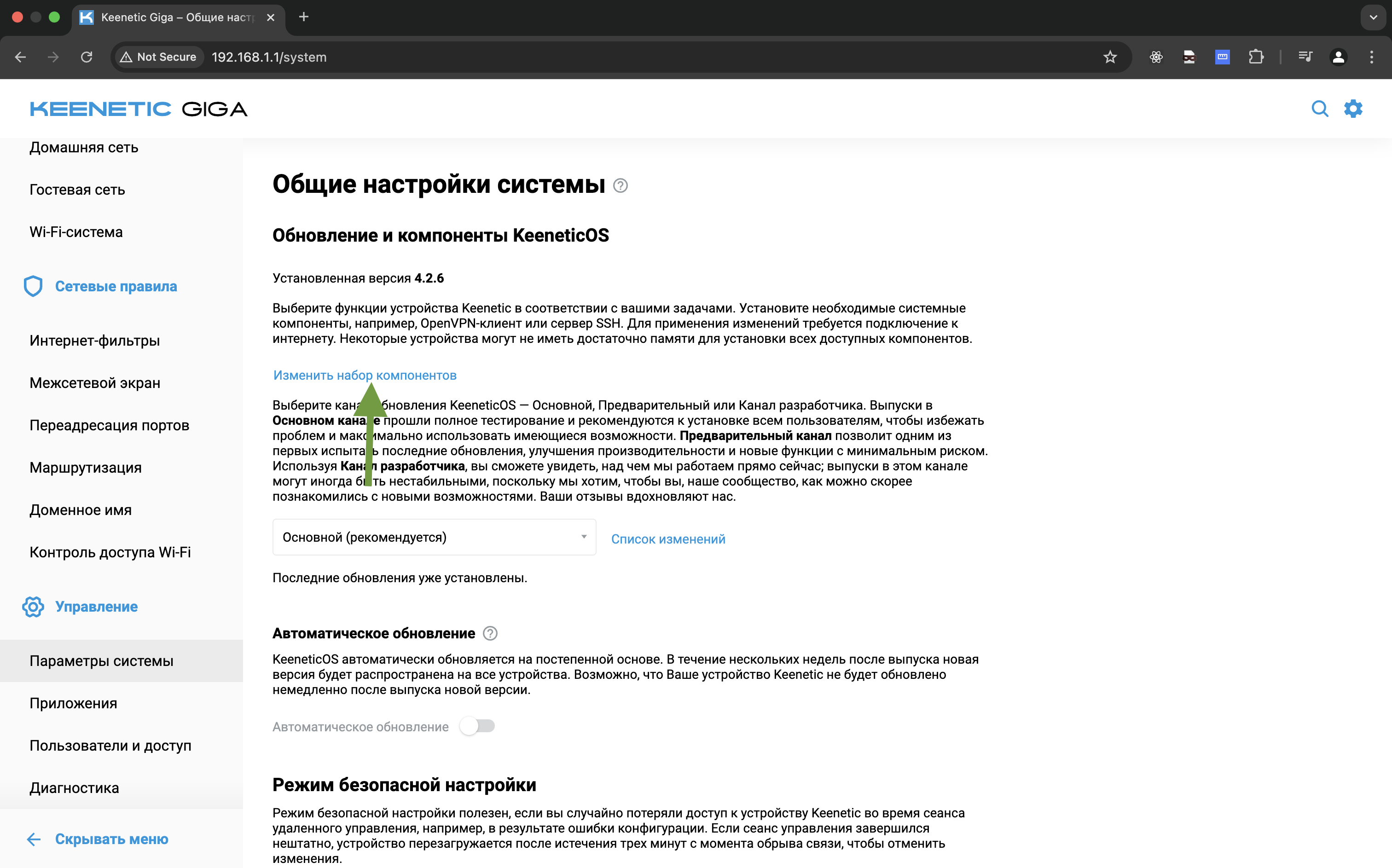
7. Перейдите в раздел «Управление» → «Параметры системы» → «Общие настройки системы»
Нажмите «Изменить набор компонентов».
#
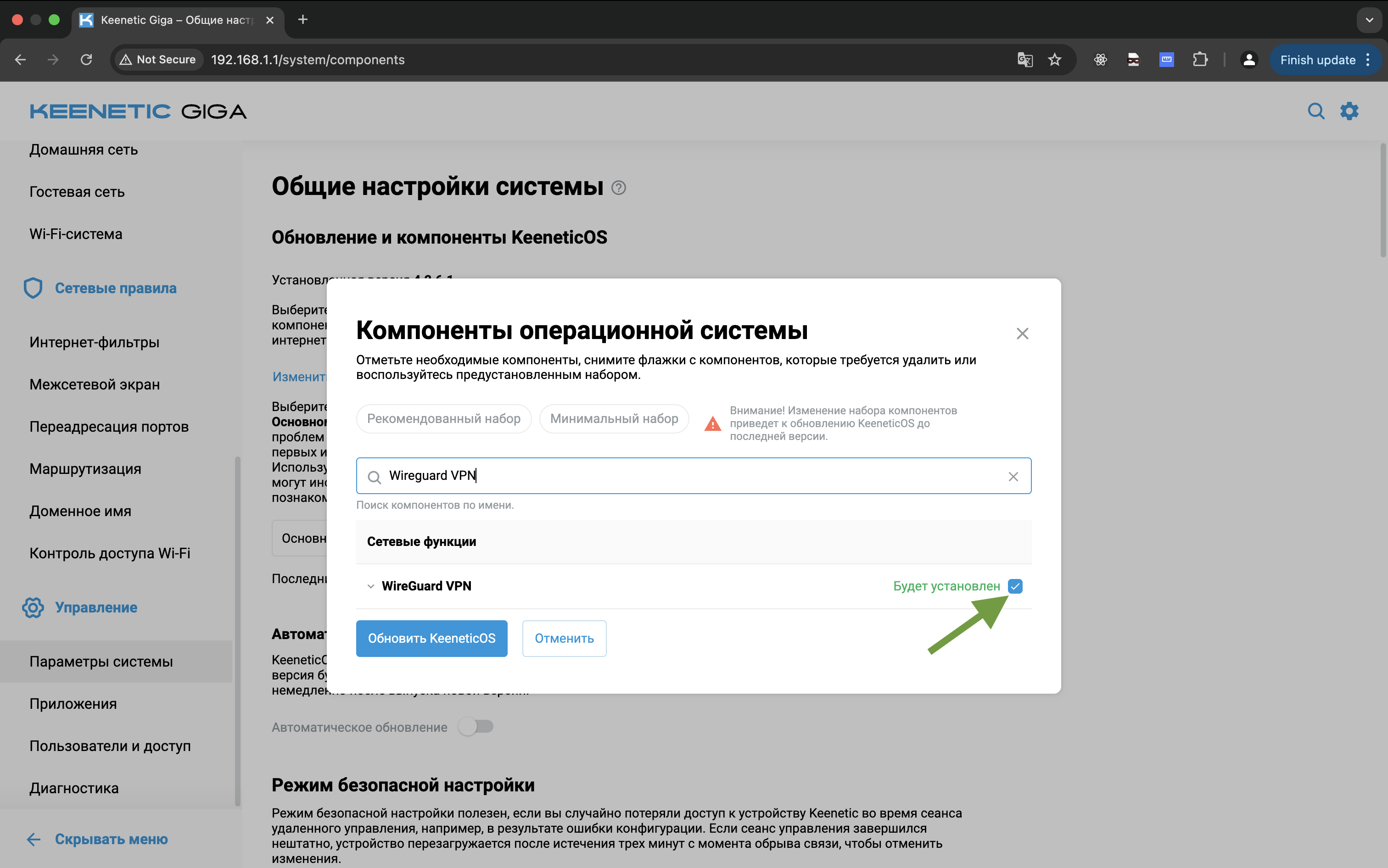
8. Установите необходимые компоненты
В поиске найди «WireGuard VPN».
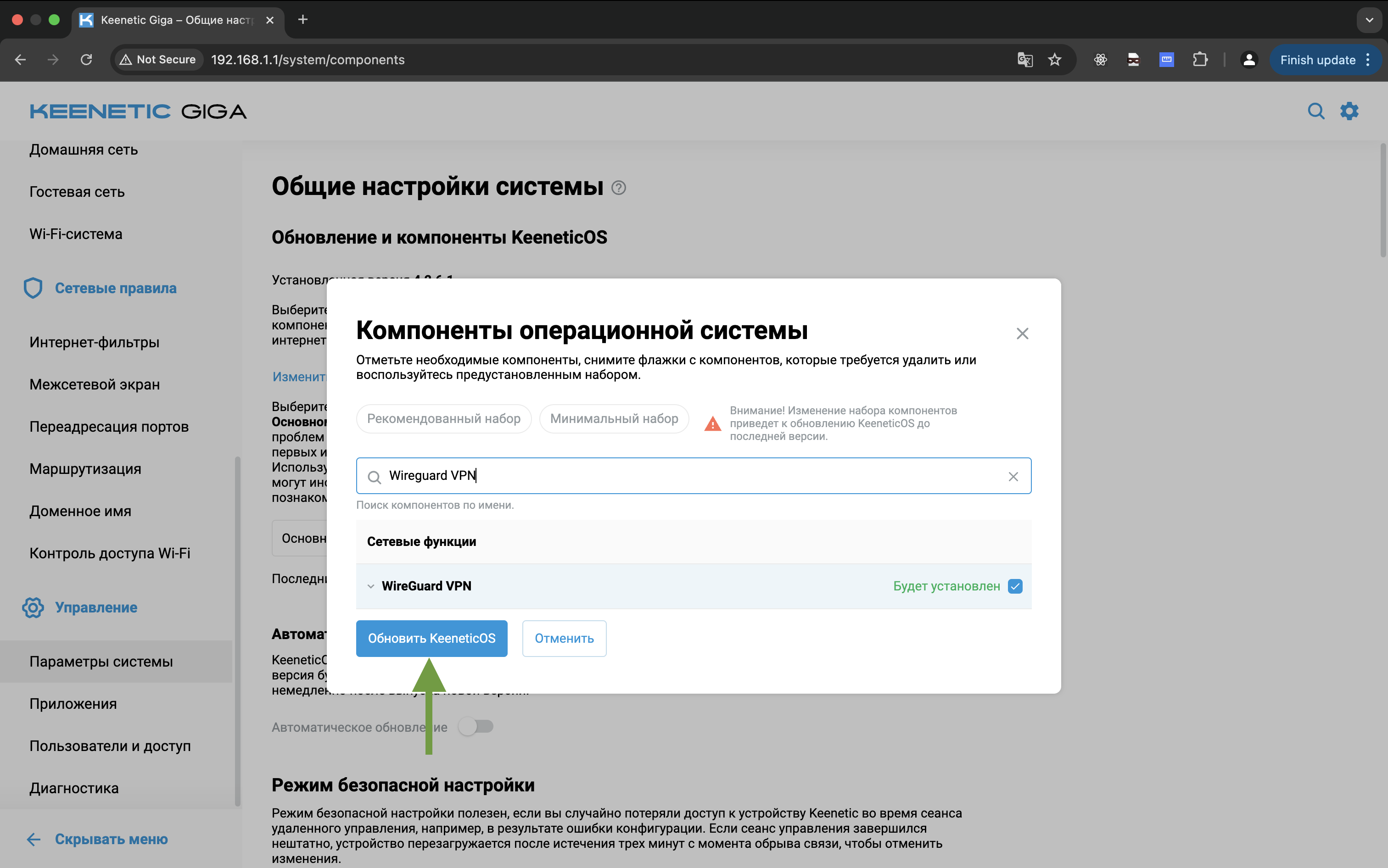
Нажмите на кнопку «Обновить KeeneticOS» → «Пропустить резервное копирование» → «Подтвердить».
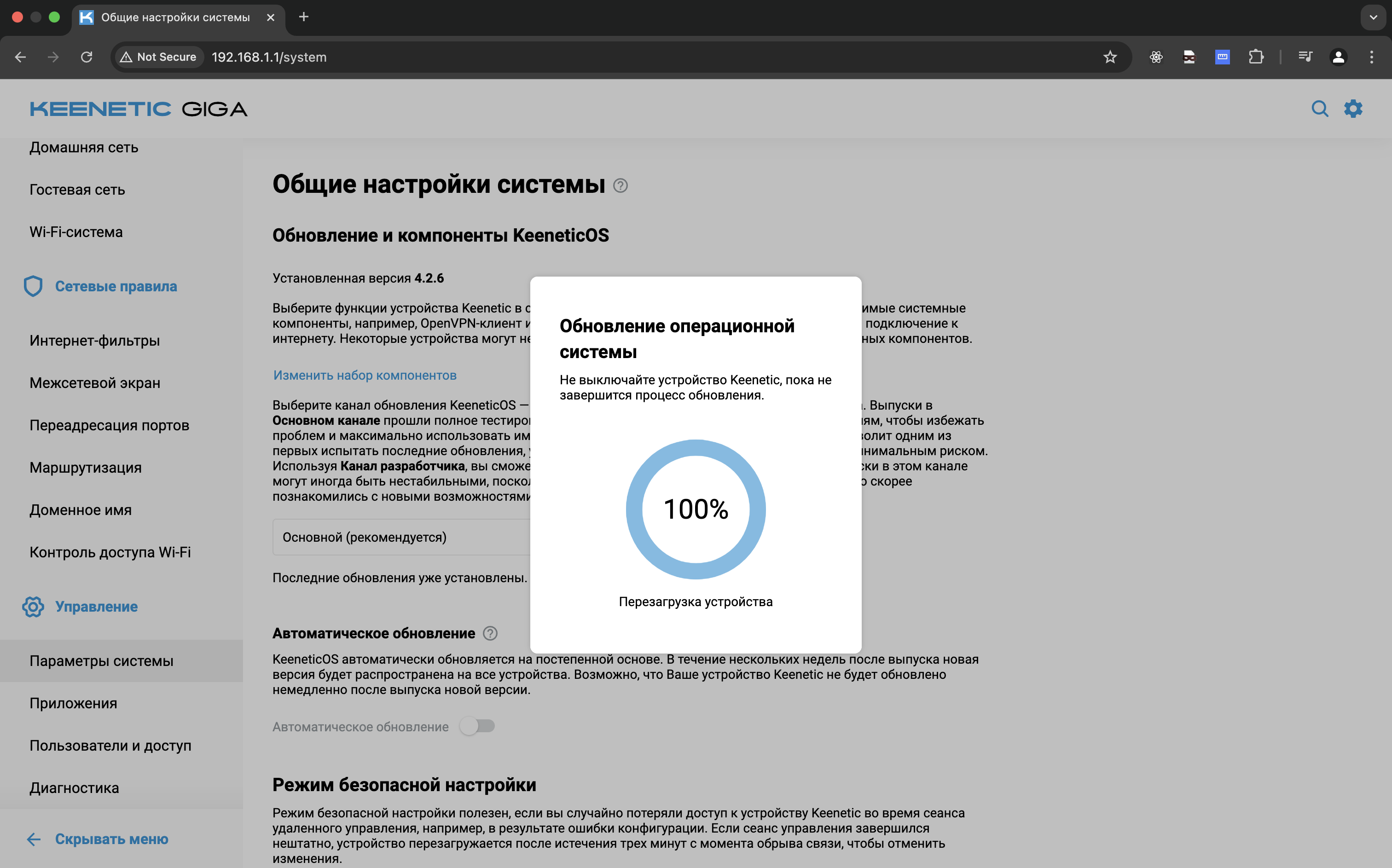
Дождитесь установки всех компонент на 100%. В процессе установки может пропасть интернет соединение, это нормально.
#
9. Перезагрузите страницу
#
10. Перейдите обратно в админ-панель роутера
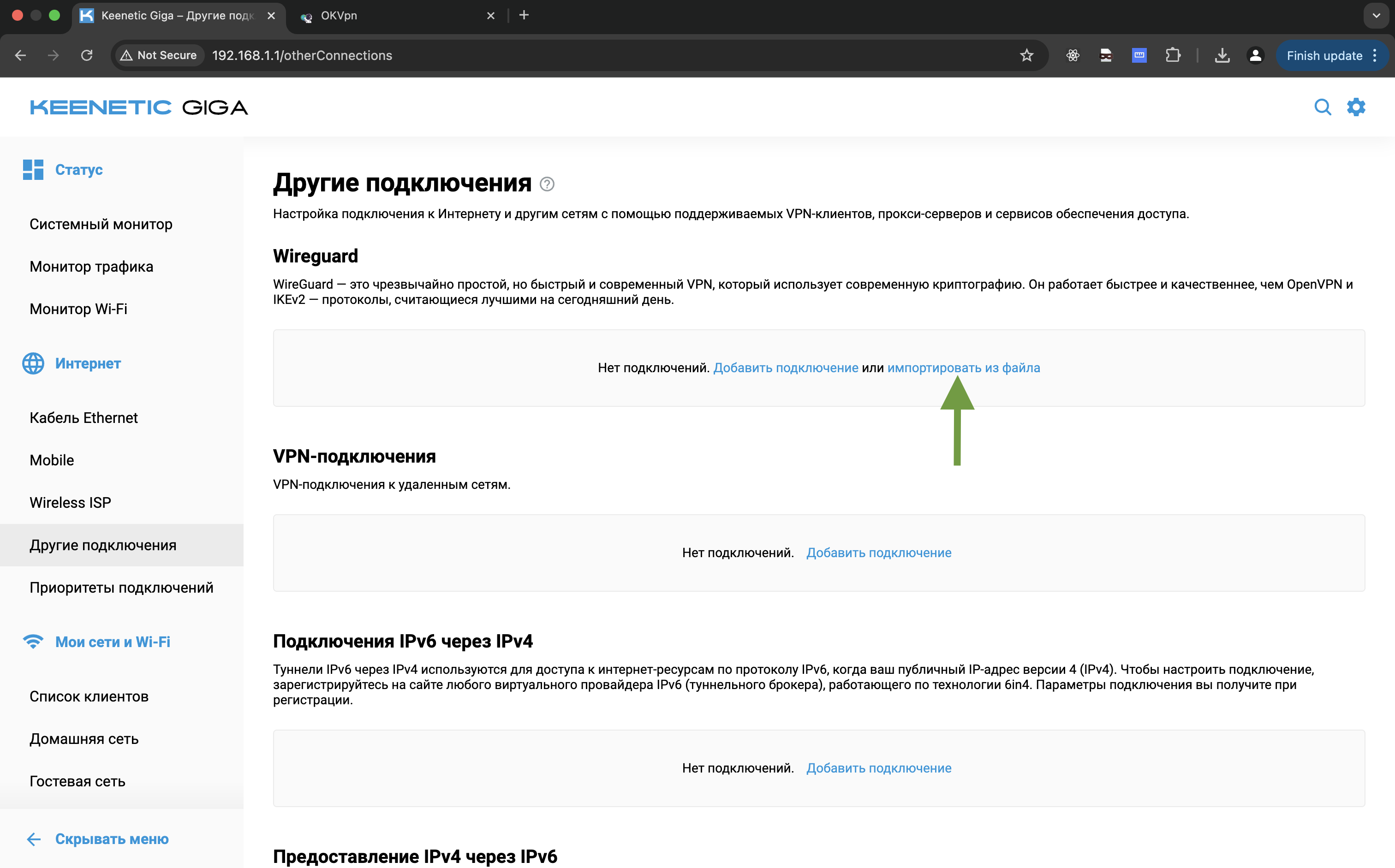
- Откройте раздел «Интернет» → «Другие подключения» → «WireGuard».
- Нажмите на кнопку «импортировать из файла» и выберите ранее скачанный файл.
#
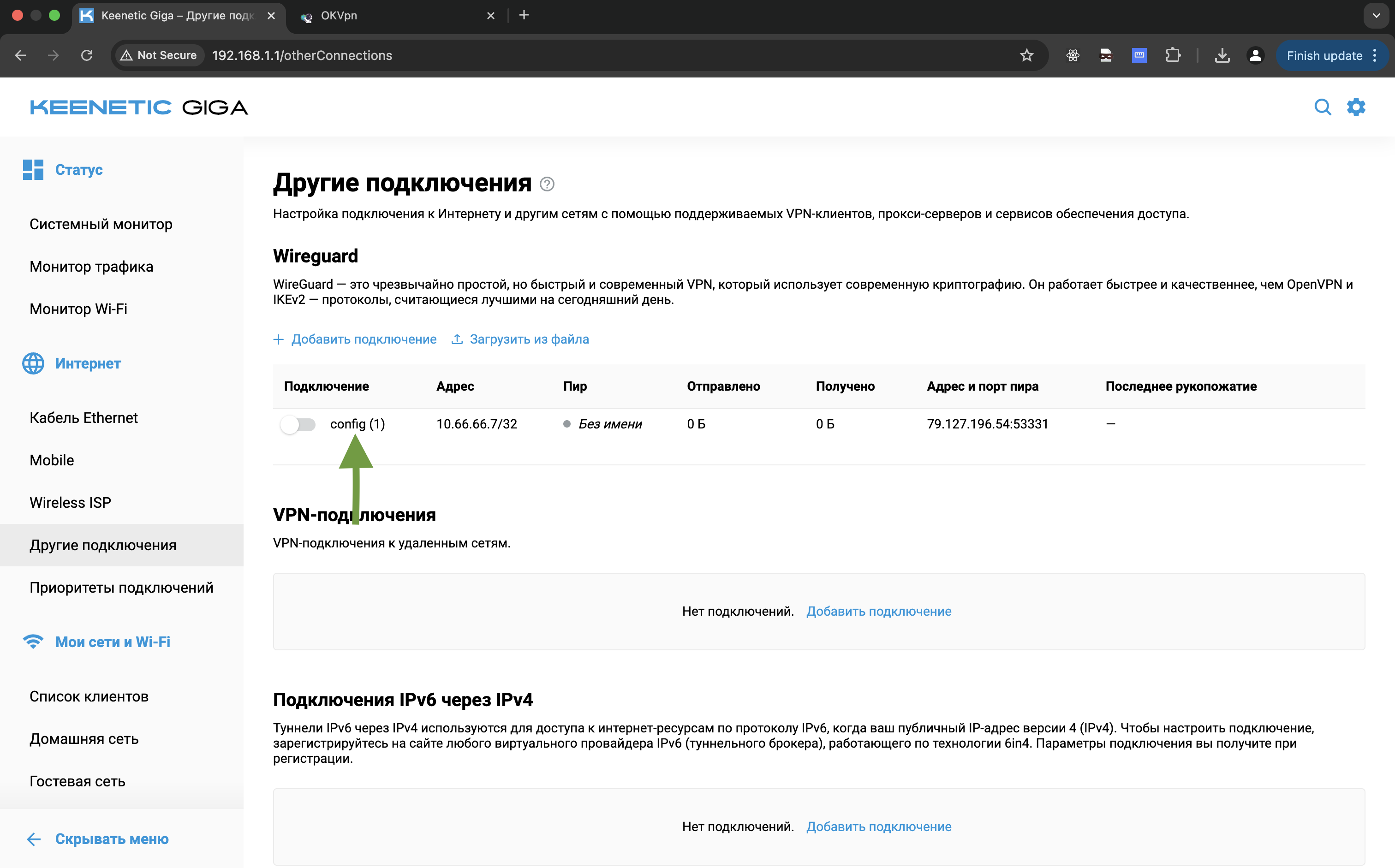
11. Нажмите на вставленный конфиг
#
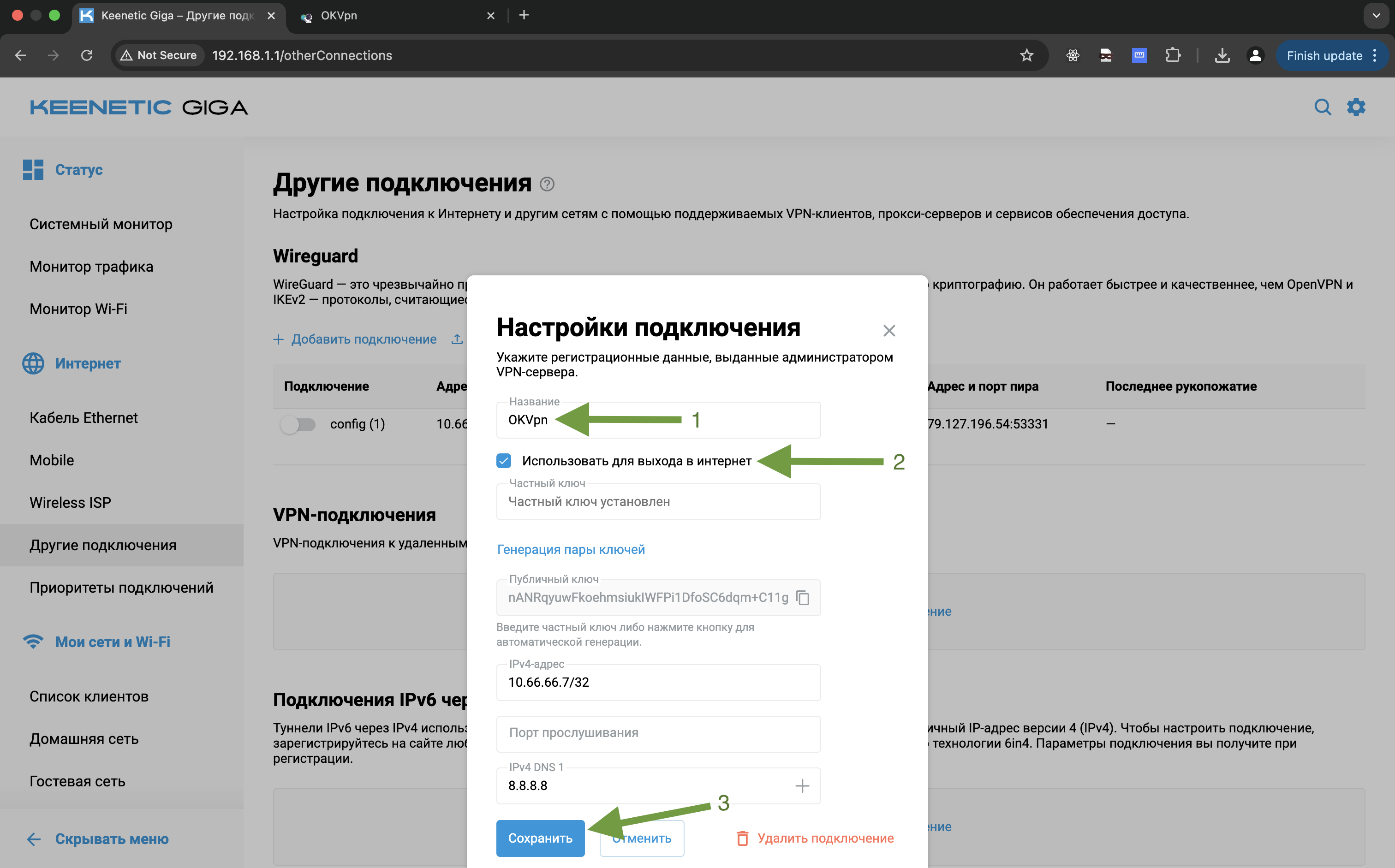
12. Дозаполните данные для подключения
- В поле «Название» введи
OKVPN- Нажмите на галочку «Использовать для выхода в интернет»
- Нажмите на кнопку «Сохранить»
#
13. Перейдите в раздел «Приоритеты подключения»
- Зажмите точки и перетяните «OKVPN» наверх.
- Нажмите на кнопку «Сохранить».


#
14. Вернитесь обратно на страницу «Другие подключения»
- Перетяни ползунок рядом с «OKVPN» во включенное состояние.
- Подожди 1 минуту.
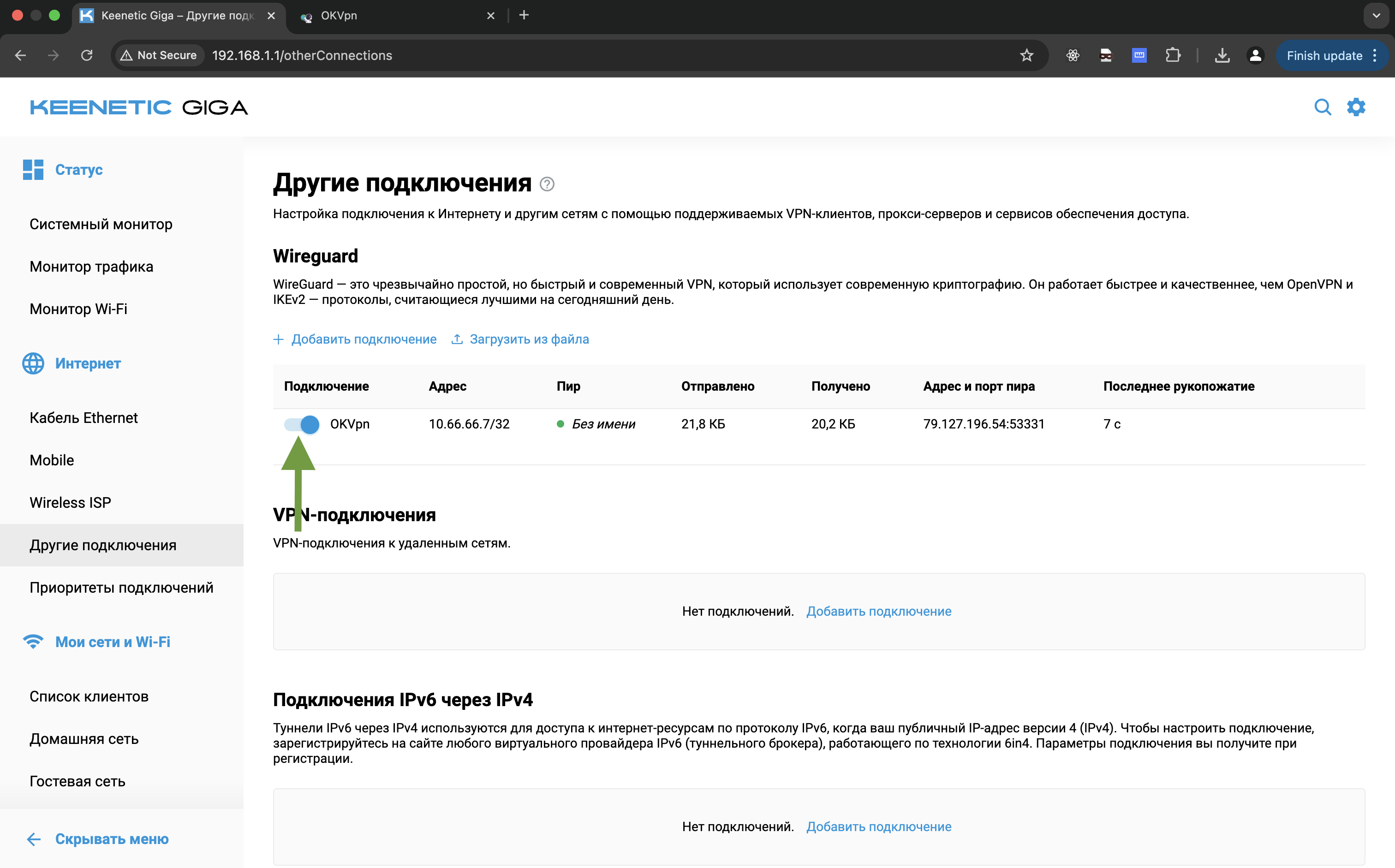
🎉 Готово! VPN подключён и работает
info Если VPN работает, но скорость слишком низкая
Наши сервера поддерживают канал до 10 ГБ/с. Если при подключении VPN у вас обрезается скорость - значит, роутер слишком слабый. Запросы через VPN требуют постоянного шифрования и нагружают процессор роутера. В таком случае советуем купить более мощный роутер или воспользоваться маршрутизацией, чтобы VPN работал только для зарубежных сайтов инструкция.
Если VPN не работает
- Выключите и заново включите «OKVPN» в разделе «Другие подключения»
- Перезагрузите роутер
- В личном кабинете сгенерируйте конфиг другой страны и установите новый
- Попробуйте другой протокол
- Попробуйте инструкцию с усиленными методами обхода здесь
Если никакой из способов не помогает - напишите нам в поддержку через чат в нижнем правом углу сайта или через телеграм 😉