#
📡 Установка PPTP на Asus
Привет, в этой инструкции мы расскажем как установить PPTP VPN на роутер ASUS.
⌛ Установка VPN займет 10 минут
☝️ Если что-то не работает - напишите нам в поддержку через чат в нижнем правом углу сайта или через телеграм.
#
Пошаговая инструкция
#
1. Перейдите в личный кабинет lk.portalsbn.ru
Войдите по почте или телеграмму.
#
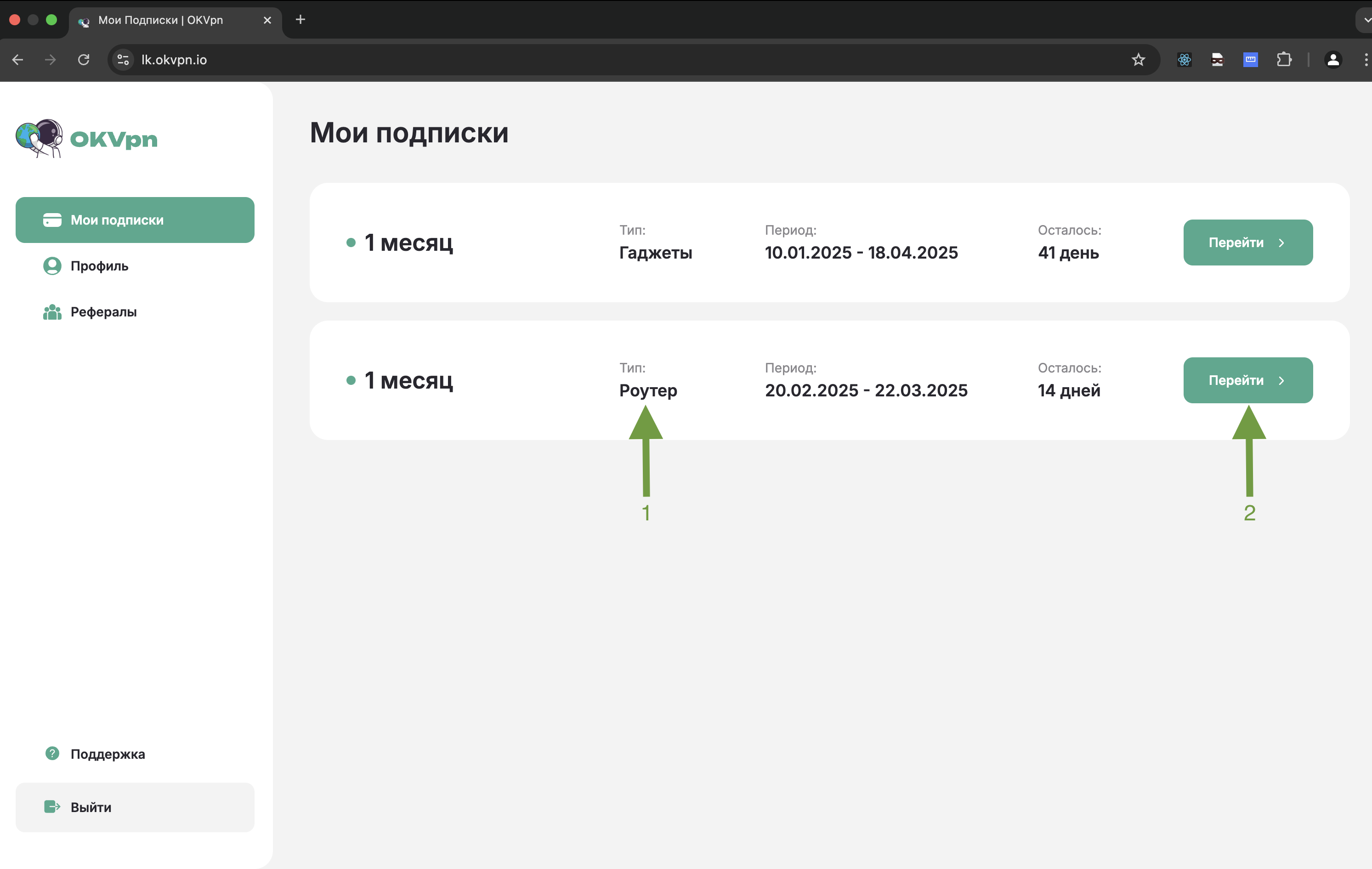
2. Найди подписку с типом «Роутер» и перейди в нее
Если у вас нет подписки, купите её на нашем сайте или в телеграм-боте.
#
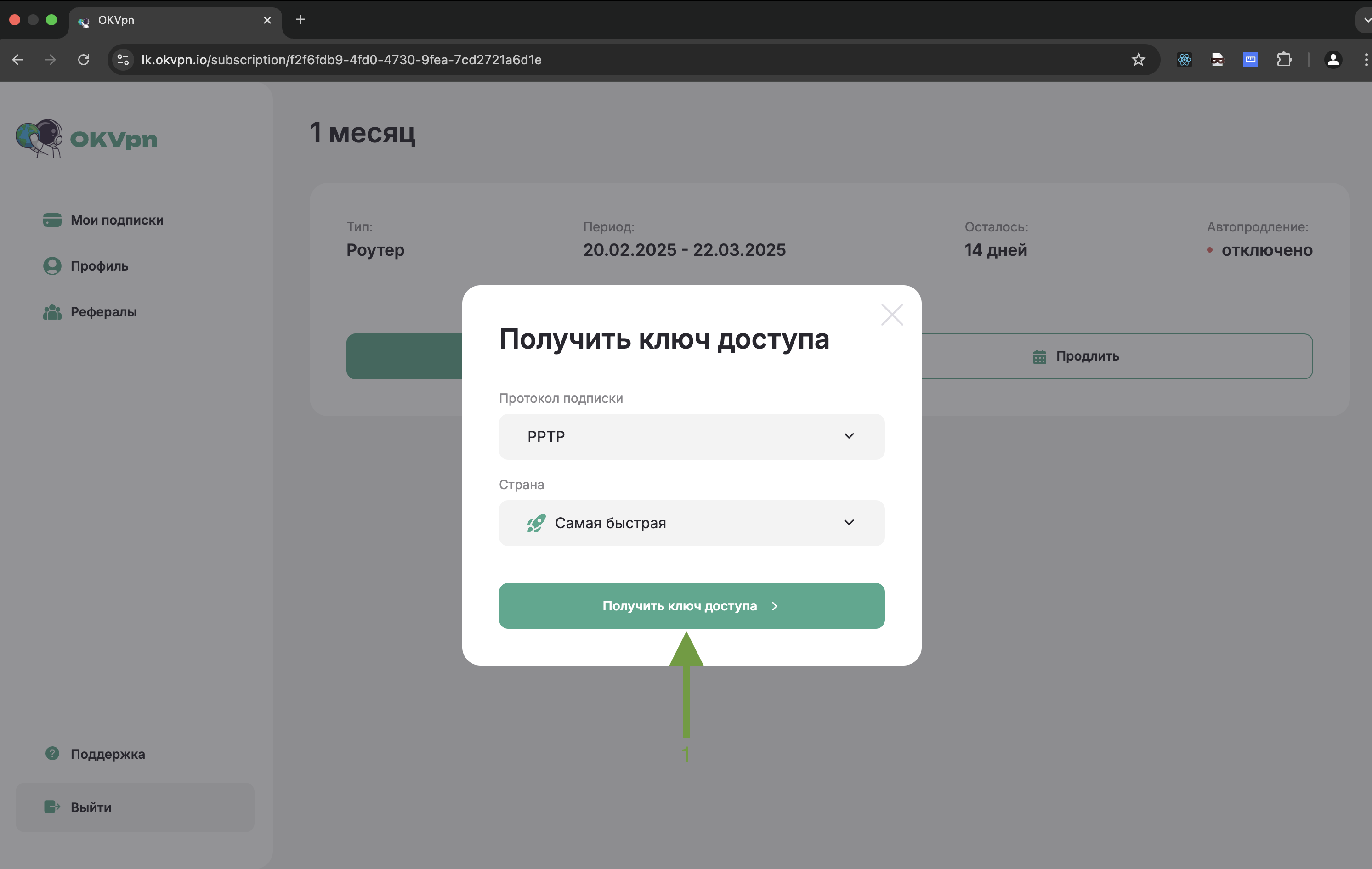
3. Сгенерируйте ключ
- Нажмите «Получить ключ доступа»
- Укажите протокол
PPTP- Выберите любую страну
- Нажмите «Получить ключ доступа»
#
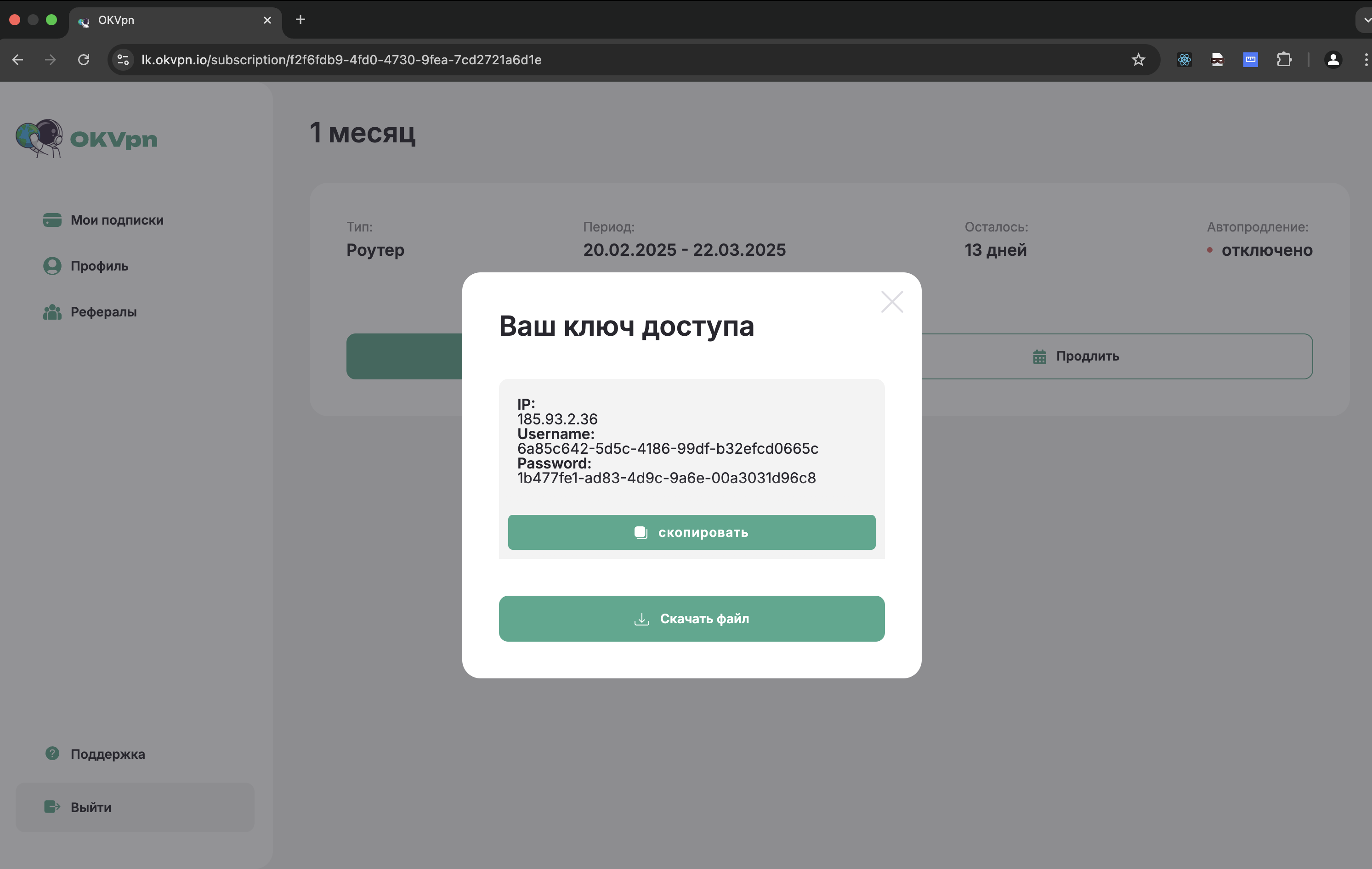
4. Получить ключ доступа
Эта информация понадобится дальше.
#
5. Перейдите в админ-панель роутера
Откройте 192.168.1.1 или router.asus.com.
#
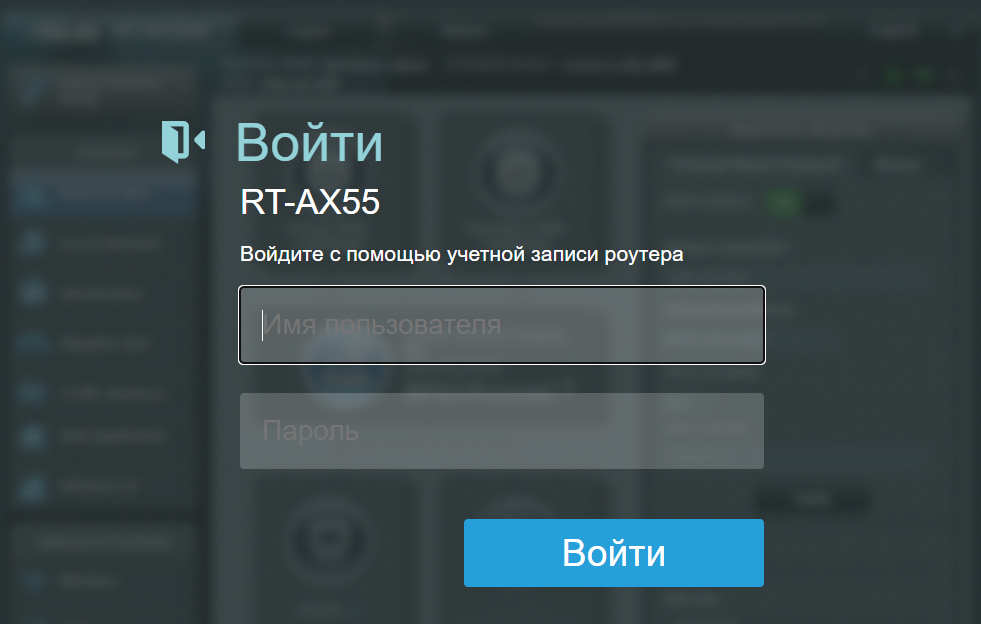
6. Введите логин и пароль
- Логин -
admin.- Пароль на наклейке сзади роутера. Если не подходит - воспользуйтесь кнопкой «Help».
#
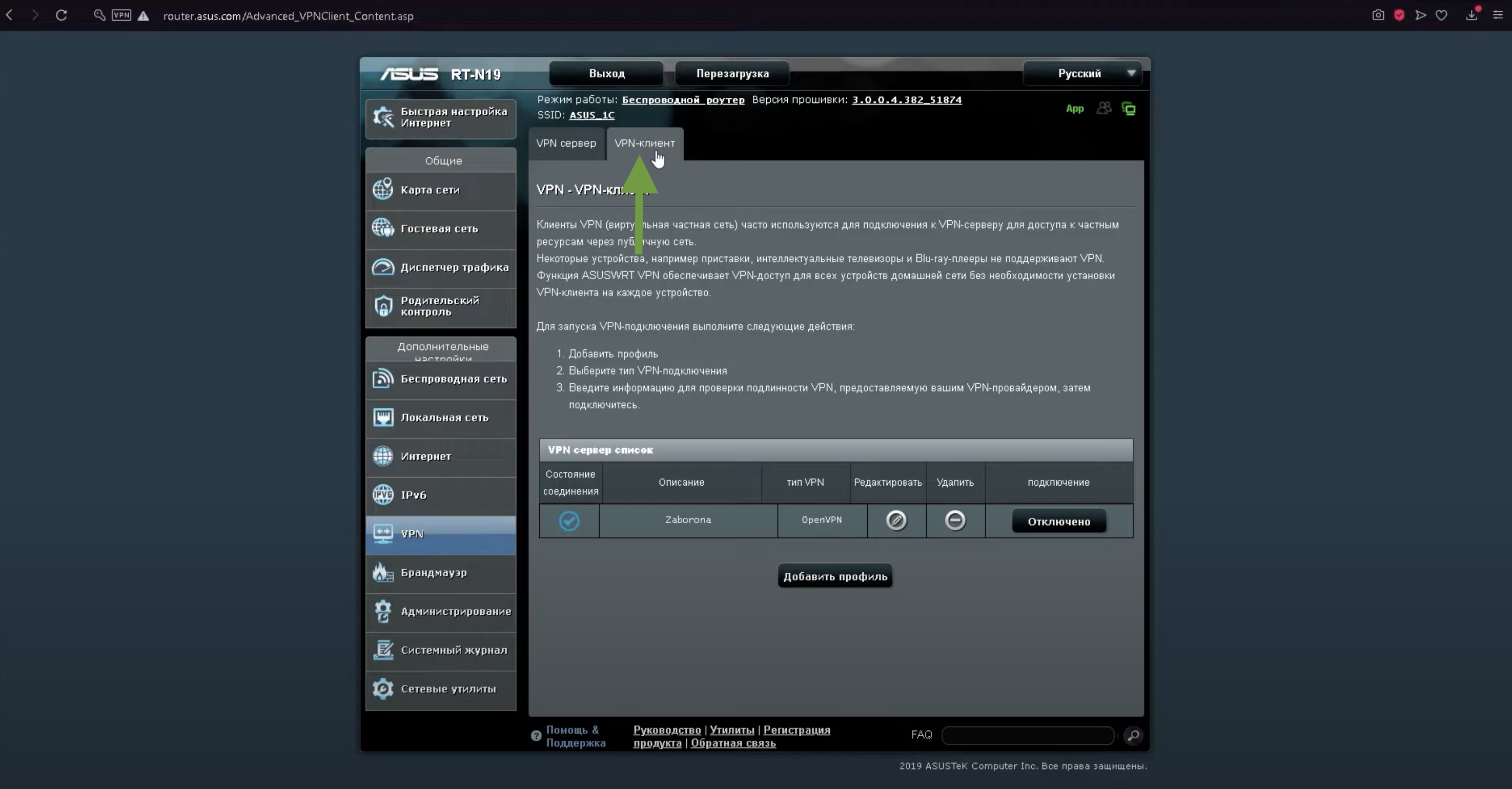
7. Перейдите в раздел «Дополнительные настройки» → «VPN» → «VPN-клиент»
#
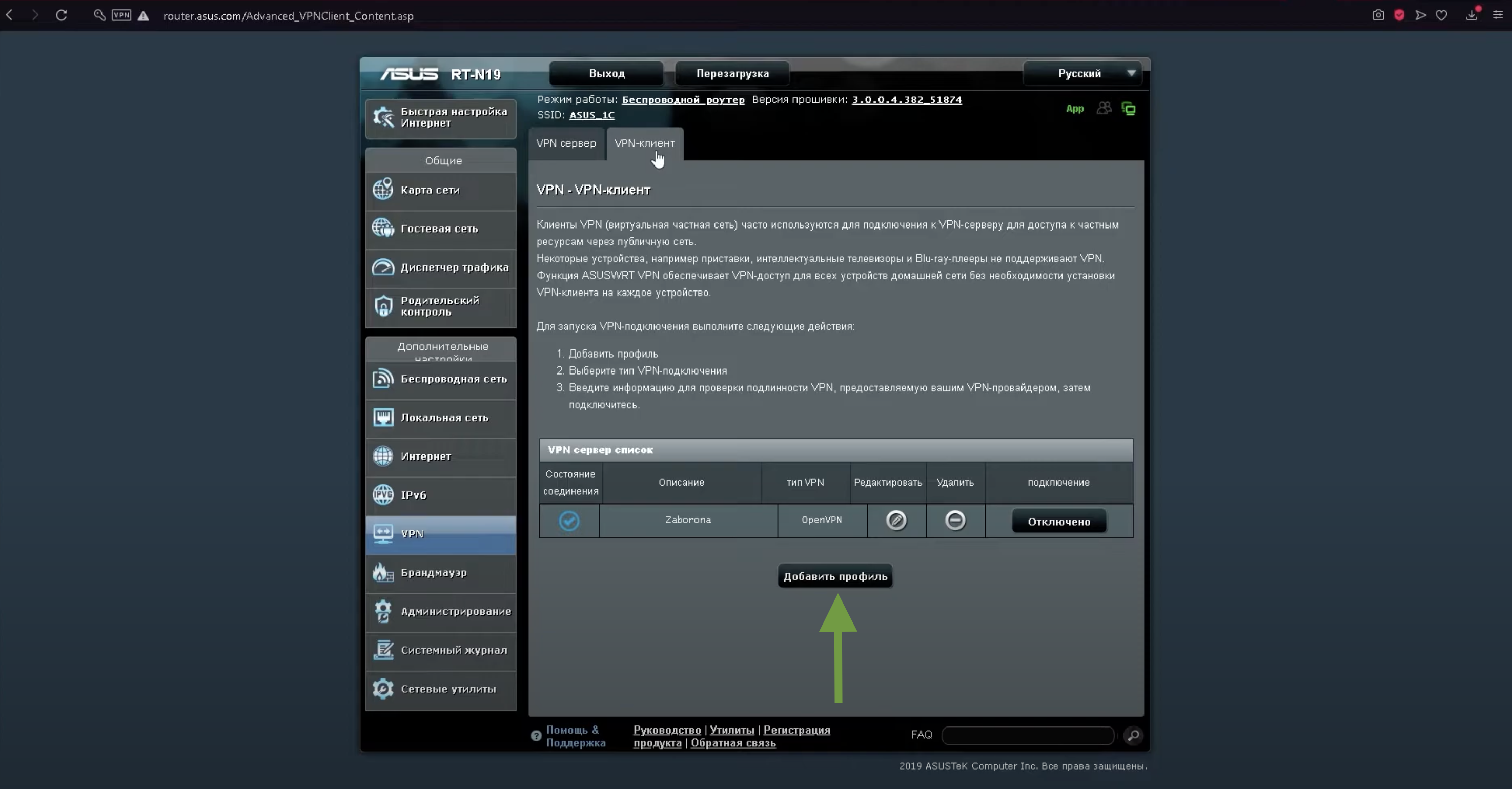
8. Нажмите на кнопку «Добавить профиль»
#
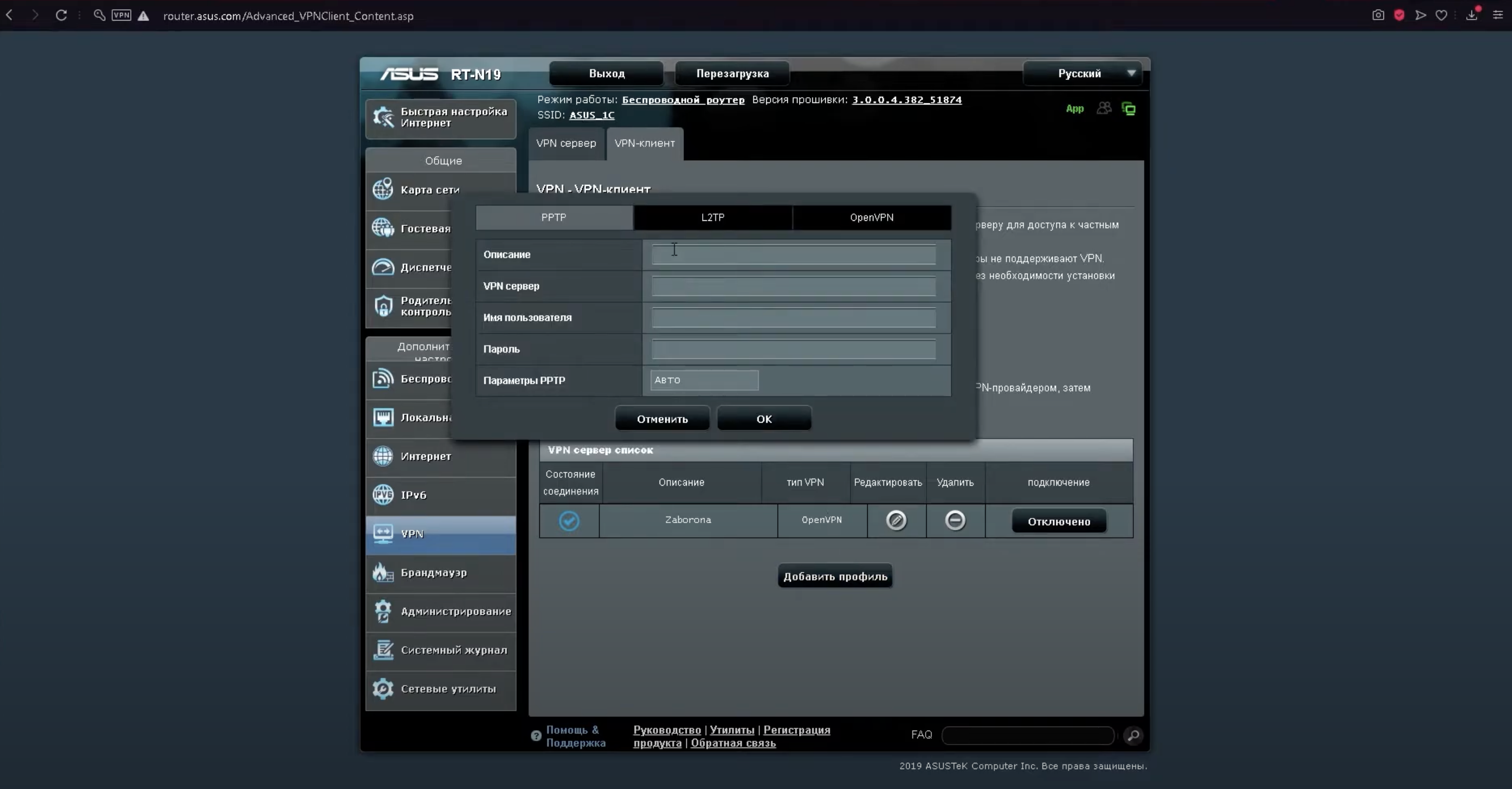
9. Выберите вкладку PPTP и введи данные из шага 4
- В поле «Описание» -
OKVPN- В поле «VPN сервер» -
IP- В поле «Имя пользователя» -
Username- В поле «Пароль» -
Password- В поле «Параметры PPTP» -
Авто- Нажмите «OK»
#
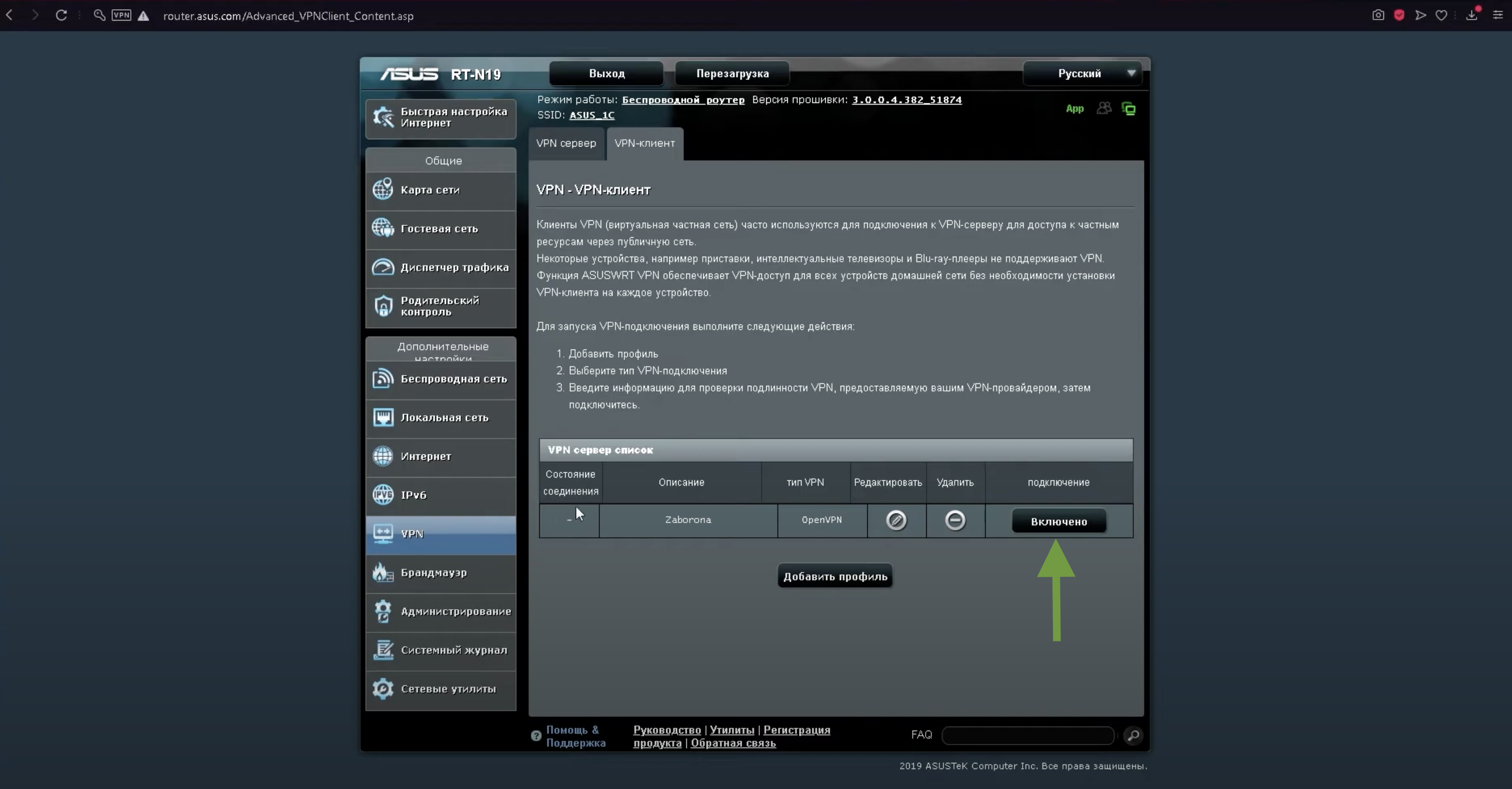
10. Нажмите на кнопку «Включено»
#
11. Дождитесь синей галочки «Состояние соединения»
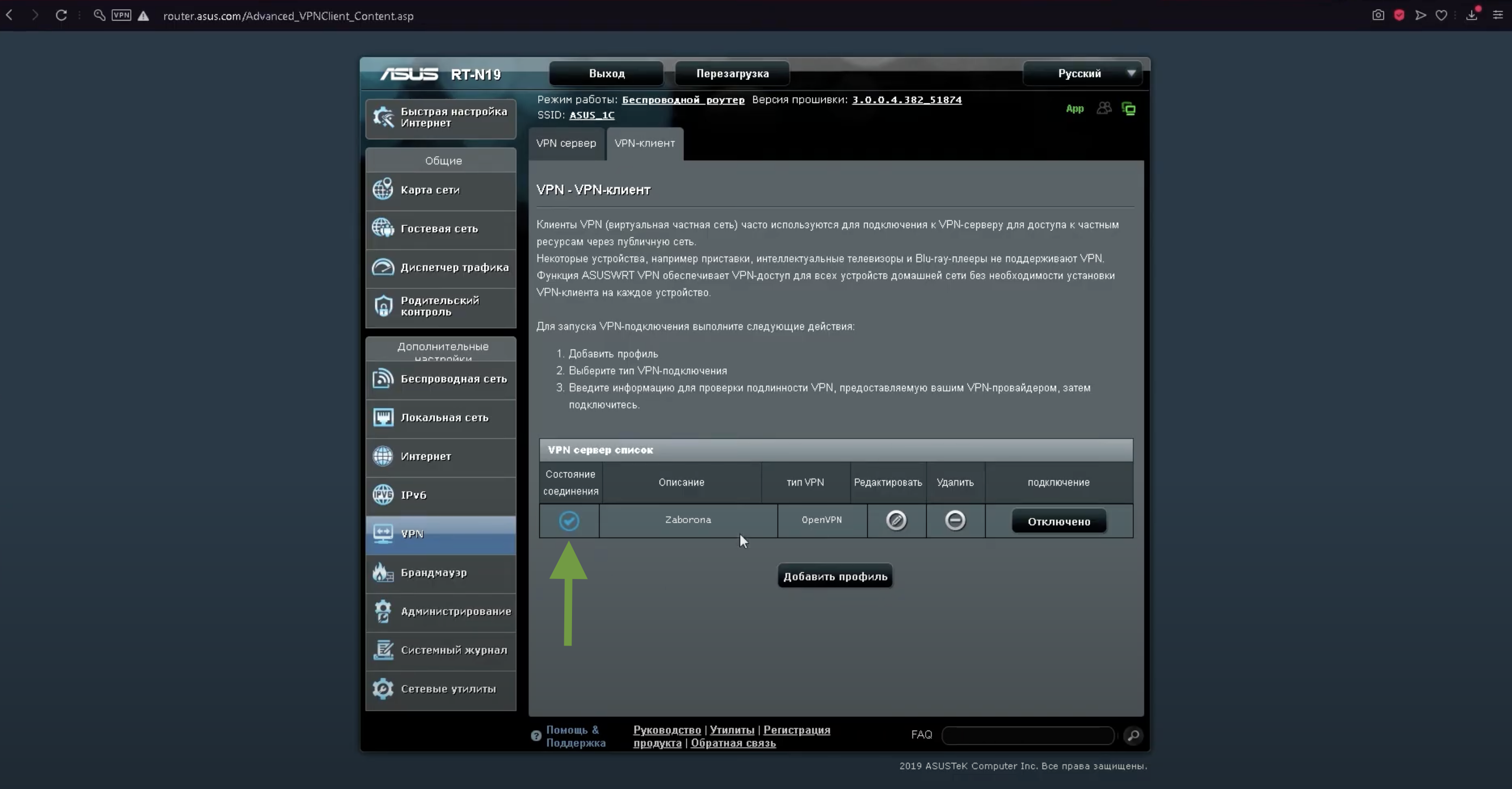
🎉 Готово! VPN подключён и работает
info Если VPN работает, но скорость слишком низкая
Наши сервера поддерживают канал до 10 ГБ/с. Если при подключении VPN у вас обрезается скорость - значит, роутер слишком слабый. Запросы через VPN требуют постоянного шифрования и нагружают процессор роутера. В таком случае советуем купить более мощный роутер.
Если VPN не работает
- Выключите и заново включите «OKVPN» в разделе «VPN-клиент»
- Перезагрузите роутер
- В личном кабинете сгенерируйте конфиг для другой страны и установите новый
- Попробуйте другой протокол
Если никакой из способов не помогает - напишите нам в поддержку через чат в нижнем правом углу сайта или через телеграм 😉